Magproseso ng hanggang 200 larawan bawat trabaho — piliin ang iyong mga setting nang isang beses, patakbuhin lahat.
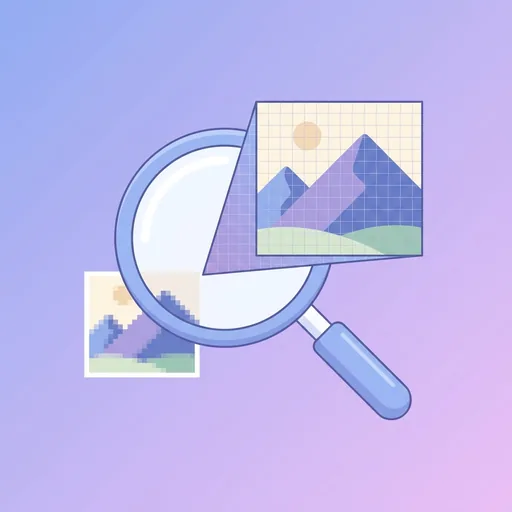
Kumuha ng maliit o low-resolution na larawan at makakuha ng 2× o 4× na bersyon na may buo ang detalye. Hindi tulad ng tradisyonal na resampling (na nag-uunat lang ng mga umiiral na pixel at nagiging blur), ang aming AI upscaler ay nag-iinfer kung ano ang dapat na hitsura ng nawawalang detalye — matatalim na gilid, nakikilalang mga texture, mga mukha na may aktwal na mga tampok. I-drop ang larawan, i-click ang Upscale, i-download ang resulta. Libre ang una.
Paano naiiba ang AI upscaling sa "palakihin lang"
Kung kukuha ka ng 500-pixel-wide na larawan at i-stretch ito sa 2000 pixels sa Photoshop o anumang tradisyonal na tool, makakakuha ka ng blurry na 2000px na larawan. Ang density ng impormasyon ay kapareho ng orihinal — mas malalaki lang ang mga pixel. Ang aming upscaler ay gumagawa ng isang bagay na panimula na naiiba: gumagamit ito ng neural network na sinanay sa milyun-milyong high-resolution na mga larawan upang hulaan kung ano ang magiging hitsura ng high-res na bersyon ng iyong larawan. Ang output ay may detalyeng wala sa input, na na-infer mula sa pag-unawa ng modelo kung paano ang hitsura ng mga totoong bagay.
Ibig sabihin, pinakamahusay na gumagana ang upscaling sa mga natural na larawan na may malinaw na paksa — mga larawan ng tao, hayop, produkto, tanawin, sasakyan. Gumagana ito nang maayos sa mga ilustrasyon at digital art (gamitin ang aming Anime Enhancer para sa line-art na nilalaman partikular). Hindi ito gaanong epektibo sa heavily-compressed na JPG kung saan may nakikitang artifacts na ang orihinal, dahil sinusubukan din ng AI na palakihin ang mga artifacts. Patakbuhin muna ang mga ito sa Photo Enhancer upang linisin ang mga ito.
Paano palakihin ang isang larawan
- I-drop ang iyong larawan. Gumagana ang JPG, PNG, WebP, HEIC. Mga limitasyon sa input: 10 MP libre, 25 MP naka-sign in, 50 MP Premium.
- Pumili ng scale factor. 2× doble ang bawat dimensyon (4× area). 4× apat na beses ang bawat dimensyon (16× area). Ang 4× ay tumatagal ng halos 2× na mas matagal na iproseso.
- Maghintay ng 8–15 segundo para maproseso ng AI. Ang maximum na output ay 200 MP — ang 4× upscale ng 8 MP source ay umaabot sa 128 MP.
- I-download ang upscaled na JPG. Ang output filename ay makakakuha ng `_2x` o `_4x` na suffix.
Mga karaniwang gamit
Pagpapalaki para sa print. May 1500×1000 na larawan at gusto itong i-print sa 20×30 pulgada? Patakbuhin ang 4× upscale sa 6000×4000, pagkatapos ay ipadala sa print sa 200 DPI. Ang output ay kayang humawak ng mga naka-frame na print hanggang 24 pulgada bawat gilid nang walang nakikitang pagkawala ng kalidad.
Mga lumang digital na larawan. Ang teknolohiya ng camera noong 2008 ay kumukuha ng 5 MP na mga larawan. Ang mga modernong display ay 4K (8 MP). Ang pag-upscale ng mga lumang larawan sa 4K na resolution ay nagpapahitsura sa kanila na parang kinuha ngayon.
Low-res na mga screenshot. Ang maliit na UI screenshot na pinalaki para sa isang presentasyon ay nagiging malinaw mula sa blur. Ang aming upscaler ay mas pinapanatili ang mga hugis ng teksto kaysa sa simpleng pag-stretch.
E-commerce hero images. Ang 800×600 na larawan ng produkto na pinalaki sa 3200×2400 ay nagbibigay-daan sa iyo na ipakita ang buong larawan sa laki ng hero nang walang pixelation.
Kung gusto mo ring linisin ang kulay, talas, at exposure sa iisang pass, patakbuhin ang resulta sa Photo Enhancer pagkatapos ng upscaling.
Mga limitasyon at kung ano ang aasahan
Ang AI ay mahusay ngunit hindi mahika. Hindi nito mababawi ang detalyeng hindi nakuha — hindi mo mababasa ang teksto mula sa isang Times Square sign sa background ng 200×150 thumbnail. Hindi nito maaalis ang motion blur (gamitin ang Sharpener para doon). Maaari itong makagawa ng kakaibang "hallucinated" na mga detalye sa napakababang resolution na mga mukha (gamitin ang Face Enhancer para sa face-specific na upscaling). At nagkakahalaga ito ng 10 credits bawat tawag dahil ang bawat upscale ay gumagamit ng tunay na GPU compute — iyon ang dahilan kung bakit mahigpit ang araw-araw na limitasyon.
Mga Madalas Itanong
Paano ito naiiba sa pagpapalaki lang ng imahe?
Ang tradisyonal na pagpapalaki ay nag-uunat lang ng mga umiiral na pixel — ang resulta ay malabo. Ang AI upscaling ay gumagamit ng neural network upang lumikha ng makatotohanang high-resolution na detalye, kaya ang resulta ay talagang matalas.
Ilang upscale bawat araw?
Anonymous: 1/araw. Libreng naka-sign in: 1/araw. Premium: 15/araw. Ang AI upscaling ay gumagamit ng totoong GPU minutes kaya mahigpit ang mga limitasyon.
Ano ang pinakamataas na laki ng input?
10 MP libre, 25 MP naka-sign in, 50 MP Premium. Ang output ay maaaring hanggang 200 MP (isang 4× na pagpapalaki ng 50 MP input).
Gagana ba ito sa mga screenshot na maraming teksto?
Oo — napapanatili nang maayos ang mga hugis ng teksto. Mahusay ang AI sa pag-upscale ng mga UI mockup at slide screenshot nang hindi lumalabo.
Maaari ko bang i-upscale para sa laki ng pag-print?
Oo — ang isang 1500×1000 na larawan na na-upscale ng 4× hanggang 6000×4000 ay malinis na naka-print sa 20×30 pulgada sa 200 DPI.
Paano naman ang mga anime / illustrations?
Gamitin mo ang aming Anime Enhancer — ito ay espesyal na ginawa para sa line art at flat colors. Ang pangkalahatang upscaler ay maaaring gawing malabo ang mga iyon at maging parang litrato.
Lalaki ba nang husto ang laki ng file?
Oo — ang 4× upscale ay gumagawa ng 16× mas malaking imahe, kaya ang laki ng file ay tataas nang proporsyonal. Pwedeng i-compress gamit ang aming JPG Compressor pagkatapos kung kinakailangan.
Gumagana ba ito sa mga mukha sa low-resolution na group photos?
Mas mabuti kaysa wala, ngunit para sa maliliit na mukha, ang Face Enhancer ang tamang tool. Gumagamit ito ng modelong espesyalisado sa mukha na mas tumpak na nagpapanumbalik ng mga mata/labi/kilay.
Tungkol sa AI Image Upscaler
AI Image Upscaler ay isang libreng online tool mula sa Wallpapers.com na tumatakbo nang buo sa iyong browser — walang install, walang watermark, walang email sign-up para sa unang subok.
Palakihin ang anumang larawan nang 2× o 4× habang pinapanatili ang talas.
Paano gamitin AI Image Upscaler
- Ihulog ang iyong larawan sa upload area (single o batch — i-toggle ang Bulk sa itaas).
- Pumili ng anumang setting na inilalabas ng tool (laki, format, kalidad).
- I-click ang Run. Awtomatikong magda-download ang resulta — walang manu-manong pag-save.
Kailan ito gagamitin
Mga karaniwang gamit ay kinabibilangan ng:
paghahanda ng mga larawan para sa web upload, e-commerce listings, social media platforms na may format constraints, at pag-convert ng mga file mula sa isang device o app patungo sa iba.
Libre vs Premium
Bawat bisita ay may free trial run; ang naka-sign in na libreng user ay may mas mataas na arawang quota. Mag-subscribe sa
Premium
para sa walang limitasyong runs, bulk processing hanggang 200 images per job, priority queue, at ad-free browsing.
Mga kaugnay na tool
Naghahanap ng medyo iba? Subukan ang
AI Photo Enhancer
,
AI Image Sharpener
o
AI Face Enhancer
— o i-browse lahat
Pagandahin mga kasangkapan.