DSLR Photo to Wallpaper — Ang Kumpletong Workflow
Lightroom edit → resize → optimize → set. Ang end-to-end na proseso para sa mga photographer.
Kumuha ka ng magagandang litrato. Gusto mo ang mga ito sa iyong phone, laptop, at home screen. Narito ang workflow na magdadala sa iyo mula raw file hanggang set wallpaper nang walang pagkawala ng kalidad.

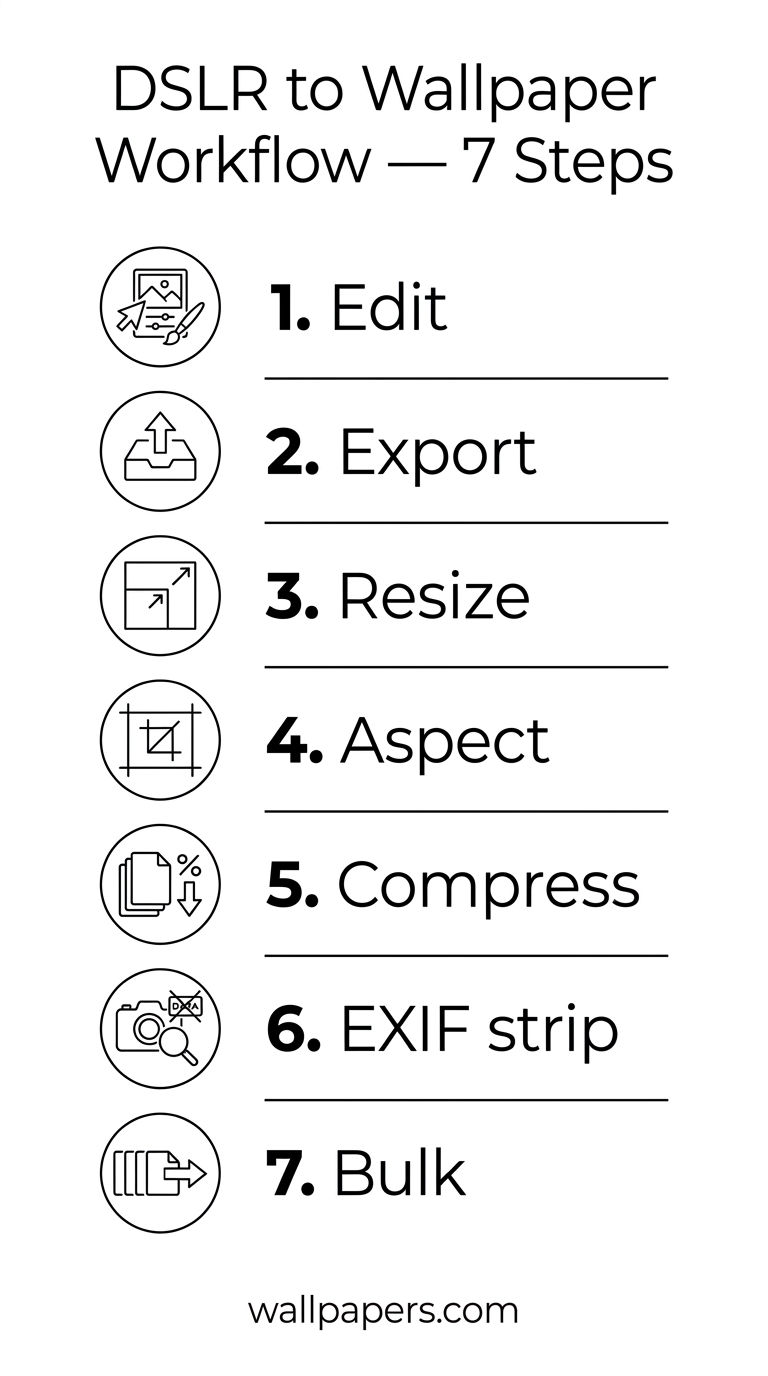
Hakbang 1: I-edit sa Lightroom (o mga alternatibo)
Standard photo edit — exposure, white balance, contrast, color grading. Para sa mga wallpaper partikular:
- Bawasan ang saturation ng 5-10% mula sa iyong normal na panlasa — ang mga wallpaper ay tinitingnan nang ilang oras, hindi segundo.
- I-crop sa isang generous na frame — magre-crop ka ulit sa maraming aspect ratio.
- Mag-sharpen nang bahagya — ang sobrang sharp na imahe ay mukhang matigas sa Retina display ng phone.
Hakbang 2: I-export sa mataas na resolution
I-export ang na-edit na larawan sa maximum resolution, JPEG quality 95-100, sRGB color space. Huwag mag-pre-resize — panatilihin ang orihinal para sa maraming device exports.
Hakbang 3: I-resize bawat device
Gamitin ang aming image resizer para i-scale sa bawat target. Mga sanggunian:
- iPhone 15 Pro Max: 1290 × 2796 (tingnan ang iPhone size guide)
- MacBook Pro 14" M3: 3024 × 1964
- 4K monitor: 3840 × 2160
- iPad Pro 13": 2752 × 2064
Kailangan ang lahat ng sikat na laki nang sabay? Gamitin ang social media resizer sa bulk mode.
Hakbang 4: Paghawak ng aspect ratio
Ang mga wallpaper ng phone ay 9:19.5. Karamihan sa DSLR photos ay 3:2. Alinman:
- I-crop nang mahigpit para magkasya sa aspect ng phone — nawawala ang detalye sa gilid
- Gamitin ang aspect converter na may smart crop — pinapanatili ang focal point
- Lagyan ng blurred extension ng imahe — pupunuin ang screen, itatago ang aspect mismatch
Hakbang 5: I-optimize ang laki ng file
Para sa mga wallpaper ng phone, hindi gaanong mahalaga ang laki ng file (malaki ang storage ng phone). Para sa mga shareable web wallpaper, patakbuhin sa aming JPG compressor sa quality 85-90 — makatipid ng 50% nang walang nakikitang pagkakaiba.
Hakbang 6: Alisin ang EXIF bago mag-share
Ang iyong orihinal na DSLR shot ay may GPS coordinates at camera metadata. Alisin gamit ang aming EXIF stripper bago mag-upload kahit saan.
Hakbang 7: Bulk para sa portfolios
May 100 photos? Gamitin ang bulk processing para ilapat ang iyong resize + compress + EXIF-strip pipeline sa buong folder sa isang trabaho.
Subukan ang aming libreng tools
- Image resizer — pixel-perfect downscale + upscale.
- Convert to WebP — 30-50% mas maliit na file kaysa JPG.
- Background remover — one-click cutout.
- Social-media resizer — eksaktong sukat ng bawat platform.
- Bulk processing — ilapat ang anumang tool sa hanggang 200 images nang sabay.
Tingnan ang buong tool catalog o ang aming iba pang mga gabay.